
Gmail仕様変更に伴う「外部メール取り込み機能(POP受信)」終了のお知らせ(2026年1月)
平素より弊社サービスをご利用いただき、誠にありがとうございます。
Google社の仕様変更により、2026年1月以降、Gmail(ブラウザ版)での外部メール取り込み機能(POP受信)が終了します。
これにより、現在Gmailで外部メールを受信している場合、
・新着メールがGmailに届かなくなる
・突然「メールが来ない」状態になる
といった影響が発生します。
※これまでに受信したメールはGmail上に残りますが、新しいメールの自動受信が停止します。
※ 2026年1月からメールが見られなくなっている方は、サーバーにはメールが入っていますので対応方法で接続しなおしをいただくと閲覧できるようになります。2026年1月1日からのメール自体がが消えてしまっているわけではございませんのでご安心ください。
https://support.google.com/mail/answer/16604719?hl=ja
■対応が必要な方
以下のいずれかに当てはまる方は、今後メールが受信できなくなる可能性があるため、対応が必要です。
・Gmailで、会社のメールアドレス(独自ドメインメール)を受信している
・Gmailの「設定 > アカウントとインポート」で
「他のメールアカウントのメールを確認(POP受信)」を設定している
・「Gmailで全部のメールをまとめて見ている」運用をしている
・サーバーメールをGmailに取り込む形で使っている
・モバイルアプリのGmailから、会社のメールアドレス(独自ドメインメール)を受信している
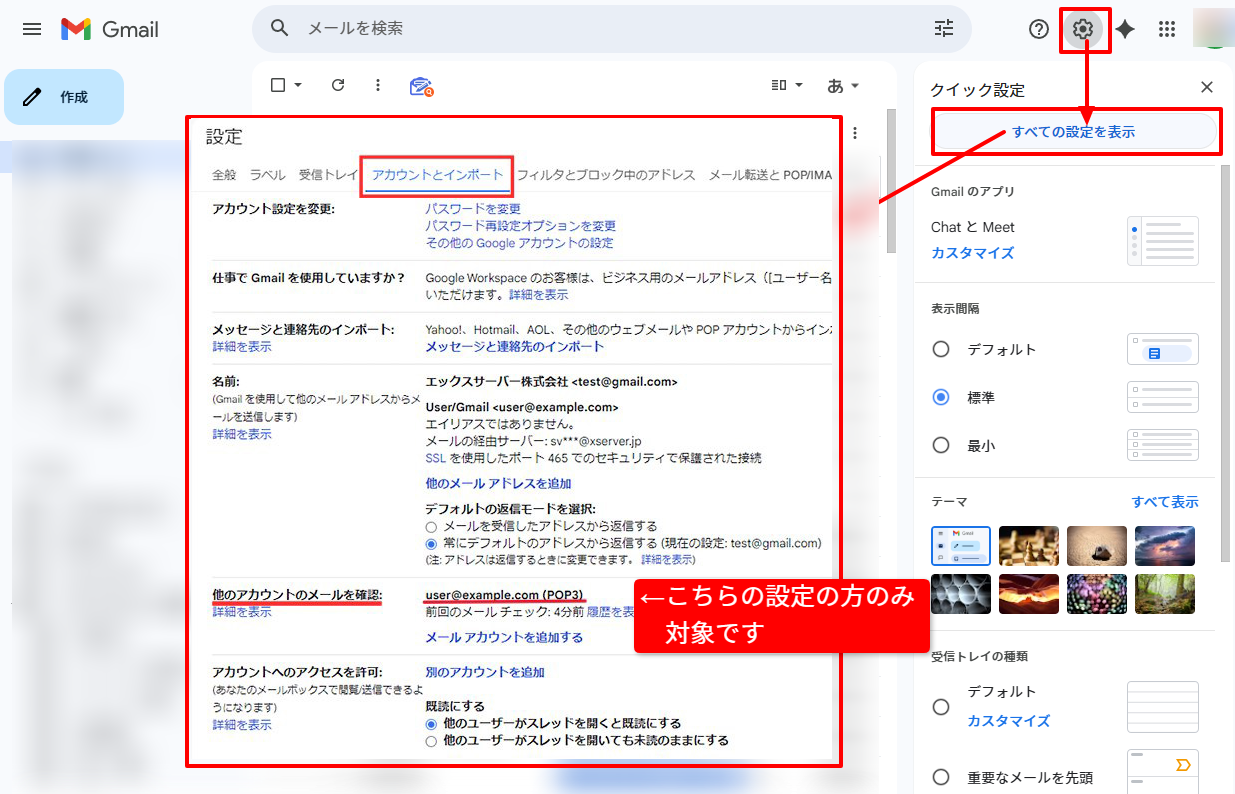
以下でのご利用は、原則、今回の変更で影響はございません。
【影響のない方】
・Gmailアドレス(@gmail.com)のみを使用している方
・Google Workspace をご利用中の方
・サーバーでGmail宛てに転送設定を行っている方(ご要望がない限り実施はございません)
・メールソフト(Outlook・Thunderbird等)で直接メールを送受信している方
■今後の対応方法について
仕様変更後もメールを正常にご利用いただくため、以下のような対応が必要となります。くわしくは下記対応方法詳細から方法をご覧いただけます。
【パソコンのメール設定】
- 外部メールソフト(Outlook、Thunderbird等)での受信に切り替える
- メール転送機能を利用して、自動転送に切り替える
【モバイルアプリのメール設定】
- 外部メールソフト(Outlook、Thunderbird等)での受信に切り替える
- GmailアプリをIMAP設定として直接アプリに追加
- メール転送機能を利用して、自動転送に切り替える
(パソコン版の設定で[2]を選択した場合には自動でこちらが反映されます。)
■弊社サポートについて
設定で自社でサーバを管理いただいているお客様については、
自社でのご対応、設定変更などが難しい場合、
弊社にて個別サポート(別途お見積り)も承っておりますのでご相談ください。
■対応方法詳細
1.外部メールソフト(Outlook、Thunderbird等)での受信に切り替える場合
- 各メールソフトの設定は、設定当初ご案内しております設定書の内容を元に、以下を参考にメール設定をお願いします。
- 複数人で同じメールアドレスを取得している場合はPOP設定の上、サーバーにメッセージコピーを置くにチェックをお願いします(IMAP設定にすると、複数人で取得している場合、他の利用者に影響が出ます)。
・Outlook for Windows / Outlook (new) https://www.xserver.ne.jp/manual/man_mail_setting_olwin.php
・Outlook https://www.xserver.ne.jp/manual/man_mail_setting_ol2019.php
・サンダーバード https://www.xserver.ne.jp/manual/man_mail_setting_tb_31.php
・Macメール https://www.xserver.ne.jp/manual/man_mail_setting_mac_osx.php
・iphoneメール https://www.xserver.ne.jp/manual/man_mail_setting_iphone.php
※設定のサポートのお問い合わせに関しては有料での対応とさせていただきます。何卒ご了承くださいませ。
2.モバイルにて、GmailアプリでIMAP接続を設定する
(パソコンでの受信は仕様上不可)
- 設定当初ご案内しております設定書の内容を元に、以下を参考にメール設定の変更をお願いします。
(1)Gmail側でIMAPを有効にする(初回設定時または無効な場合)
- パソコンでWebブラウザからGmailにログインします。
- 右上の歯車アイコン(設定)をクリックし、「すべての設定を表示」を選択します。
- 上部のタブから「メール転送とPOP/IMAP」をクリックします。
- 「IMAPアクセス」セクションで、「IMAPを有効にする」にチェックを入れます。
- ページ下部の「変更を保存」をクリックします。
(2)GmailアプリでIMAPを追加設定する
- Gmailアプリを開き、右上のアイコンから「アカウントを追加」をタップ。
- 「その他」を選び、独自ドメインのメールアドレスを入力。
- 「個人用(IMAP)」を選択。
- 受信メールサーバー(IMAP)と送信メールサーバー(SMTP)に、設定当初ご案内しております設定書の情報を入力。
| ポート番号 | セキュア接続タイプ | ||
| 1.受信 | IMAP | 993 | SSL/TLS |
| 2.送信 | SMTP | 465 | SSL/TLS |
| 3.送信(2で動作しない場合) | SMTP | 587 | STARTTLS |
- IMAP設定のポート番号は「993」、セキュア接続タイプは「SSL/TLS (推奨)」となります。
※SMTPのポート番号は「465」、セキュア接続タイプは「SSL/TLS 」をご利用ください。
※SMTPがプロバイダにより「465」では動かない場合「587」に変更し、セキュア接続タイプは「STARTTLS」をご利用ください。 - 設定のサポートのお問い合わせに関しては有料での対応とさせていただきます。何卒ご了承くださいませ。
3.メール転送機能を利用して、自動転送に切り替える
(Gmailを引き続き利用する)
こちらをご要望の場合、個別でのサーバー上からの転送処理設定が必要となり、有料でのご対応となります。
お問い合わせや設定サポートに関しましても、作業費用が発生いたしますことご了承くださいませ。
詳細と金額に関しましては、ご案内のメールをお送りいたします。
Blog Category
What's new & Event
SDGs宣言のお知らせ
【お客様・お取引先様各位】年末年始のお知らせ
採用情報を更新しました(社員・パートさん)
夏季休業のご案内
ゴールデンウィーク休業のご案内
Monthly Archive
 2025年
2025年- 2024年
- 2023年
- 2022年
- 2021年
- 2020年
- 2019年
- 2018年
- 2017年
- 2016年
- 2015年
- 2014年
- 2013年
- 2012年
- 2011年
- 2010年
- 2009年
- 2008年
- 2007年